


Regalar una laptop a tus hijos no es el problema. El problema es entregarla sin criterio. Esta guía mezcla una anécdota real con un tutorial paso a paso para que cualquier mamá o papá pueda configurar controles parentales en Windows en 2026, sin discursos, sin miedo y sin improvisar el 25 por la mañana.
Fue un lunes.
De esos lunes raros.
Con espíritu pre-navideño… pero con café cargado.
En la mañana pasó esto.
Mi hijo de 11 años hizo su carta a Santa Claus y pidió una computadora gamer.
Mi hija de 9, un iPad.
Los vimos.
Los escuchamos.
Y pensé: estos niños creen que Santa Claus cotiza en Nasdaq.
Uno los quiere.
Y cuando uno los quiere, hace cosas.
Muchas cosas.
Pero hay una línea que nunca cruzo:
en esta casa no entra una computadora sin controles parentales.
No por miedo.
Por criterio.
Así que, para no romper la magia ni el envoltorio, decidí hacer lo que casi nadie hace:
configurar todo antes de que la caja llegue a sus manos.
Los duendes harán el trabajo rudo
Y, claro, yo terminaré sudando.
Porque nadie te dice esto:
regalar tecnología es fácil.
Prepararla bien, no tanto.
Y justo ahí empieza esta guía.
Antes de tocar la laptop: lo que necesitas tener claro
Antes de pensar en botones, menús o configuraciones, hay tres verdades incómodas:
Primera.
Configurar controles parentales lleva tiempo.
La primera vez, mínimo 6 horas (depende de la velocidad de internet).
Segunda.
Si lo haces con el niño viendo, se vuelve frustración en tiempo real.
Tercera.
Improvisar el 25 de diciembre es una pésima idea.
Así que antes de encender la laptop, asegúrate de esto:
- Tener tu correo personal de Microsoft activo
- Una contraseña que solo tú conozcas
- Tiempo sin interrupciones
- Café
Ahora sí. Vamos al cómo.
Paso 1: el error que casi todos cometen al prender la laptop
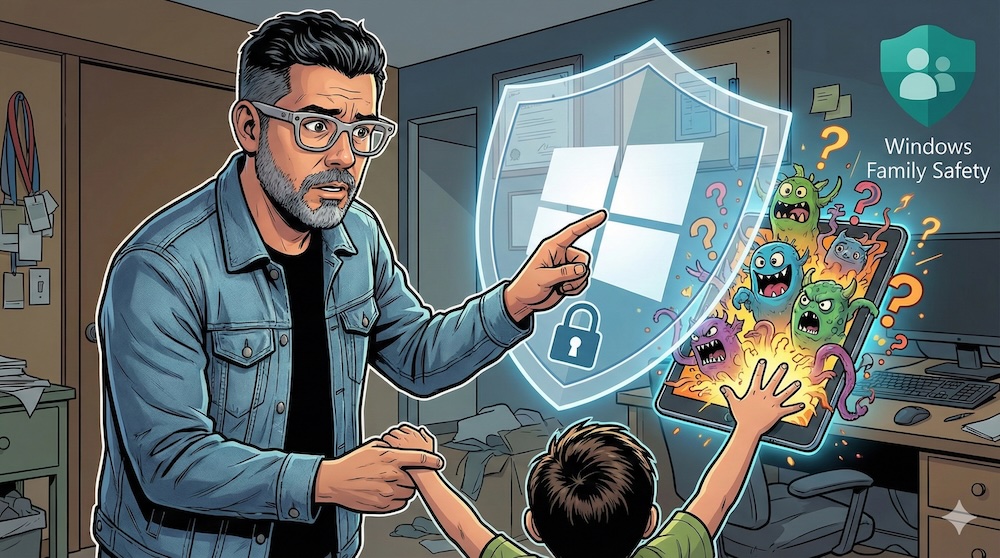
Cuando enciendas Windows por primera vez, no crees la cuenta del niño.
Repite conmigo:
no.
crees.
la.
cuenta.
del.
niño.
El primer usuario siempre debes ser tú.
¿Por qué?
Porque esa cuenta será la de administrador.
La única que puede cambiar reglas, instalar apps y modificar permisos.
Durante el arranque inicial:
- Elige idioma y región
- Conéctate a WiFi
- Cuando Windows pida iniciar sesión, usa tu correo de Microsoft
- Crea una contraseña fuerte
- Termina la configuración
Esto es la base de todo.
Si fallas aquí, el resto se complica.
Paso 2: actualiza TODO antes de seguir
Este paso es aburrido.
Pero obligatorio.
Entra a Configuración > Windows Update.
Instala todas las actualizaciones.
Reinicia.
Vuelve a revisar.
Repite.
¿Por qué?
Porque los controles parentales funcionan mejor cuando el sistema está actualizado.
Y porque nada arruina más la mañana que una pantalla diciendo “actualizando 30%”.
Hazlo ahora.
No después.
Este proceso puede ser largo, largo, largo, así que paciencia. Es normal.
Paso 3: crea la cuenta infantil correctamente (aquí empieza lo serio)
Ahora sí.
Es momento de crear la cuenta del menor.
Desde tu sesión:
- Ve a Configuración
- Cuentas
- Familia
- Agregar a alguien
- Crear cuenta para un menor
Aquí hay dos detalles clave:
Uno.
La edad debe ser real.
No la “aproximada”.
Dos.
Ese dato define qué puede ver, instalar y usar.
Windows no es tonto.
Si dices que tiene 11, se comporta como 11.
Termina el proceso y vincula esa cuenta al dispositivo.
Cuando el niño inicie sesión por primera vez, deja que Windows termine su configuración y reinicia.
Sí.
Reinicia.
Paso 4: entra al panel donde vive el control real
Todo lo importante ocurre fuera de la laptop.
Desde cualquier navegador, entra a:
Inicia sesión con tu cuenta, no la del menor.
Ese es el centro de mando.
Aquí es donde realmente vas a configurar controles parentales en Windows y no solo “poner límites al tanteo”.
Despues, con tu misma cuenta, puedes bajar la app para iOS o Android.
Paso 5: define el tiempo en pantalla (sin culpas)
Dentro del perfil del menor:
Entra a “Tiempo de pantalla”.
Activa el horario.
Mi recomendación práctica:
- Días escolares: 1 a 2 horas
- Fines de semana: más tiempo, con ventanas claras
- Nada de uso libre 24/7
Configura:
- Horas permitidas
- Horarios específicos
- Alertas cuando falten 15 minutos
Esto evita peleas.
La computadora avisa.
No tú.
Paso 6: controla apps y juegos, no solo el reloj
El error común es pensar que todo el tiempo vale lo mismo.
No es así.
En “Aplicaciones y juegos” puedes:
- Ver qué usa
- Limitar apps específicas
- Bloquear otras
Ejemplo real:
Una cosa es usar Word para la escuela.
Otra, jugar tres horas seguidas.
Pon límites por aplicación.
No todo en el mismo saco.
Paso 7: filtra contenido por edad (y deja de cruzar los dedos)
Ve a “Filtros de contenido”.
Activa:
- Clasificación por edad
- Bloqueo de contenido para adultos
- Restricción de apps y juegos no apropiados
Esto no es censura.
Es contexto.
A los 11 no se necesita ver todo.
Paso 8: internet, el elefante en la habitación
Aquí viene una verdad incómoda:
Los filtros web solo funcionan bien con Microsoft Edge.
Así que haz esto:
- Activa filtros web
- Obliga el uso de Edge
- Bloquea Chrome, Firefox y otros navegadores
Si no lo haces, los controles se vuelven decorativos.
Puedes bloquear navegadores desde el panel de apps o simplemente no instalarlos.
Menos drama después.
Paso 9: compras, descargas y sustos evitables
En la sección de “Gastos”:
- Activa aprobación para compras
- Evita cargos sorpresa
- Recibe notificaciones
Esto aplica para:
- Apps
- Juegos
- Suscripciones
Sí, incluso cuando el juego “es gratis”.
En mis experimentos yo mismo, digo, los duendes… me mentieron goles en la tarjeta. Mejor que sean los duendes y no tu hijo.
Paso 10: gaming y Xbox (el punto donde muchos se rinden)
Si la laptop tiene Game Pass o acceso a Xbox:
Configura:
- Quién puede comunicarse con tu hijo
- Quién puede agregarlo como amigo
- Qué tipo de contenido puede ver
- Multijugador con restricciones
Dato real:
muchos padres creen que el peligro está en el juego.
La mayoría de las veces está en el chat.
Paso 11: cámara, micrófono y privacidad real
Desde la laptop, con tu cuenta:
- Configuración
- Privacidad y seguridad
- Cámara
- Micrófono
Revisa qué apps tienen acceso.
Desactiva lo que no sea necesario.
Explícale al niño una regla simple:
no se prende cámara ni micrófono sin avisar.
Tecnología + conversación.
Paso 12: la regla física que nadie quiere oír
La laptop no va al cuarto.
Va a un espacio común.
Donde puedas pasar detrás.
Ver la pantalla.
Sin espiar.
Sin invadir.
Esto no es desconfianza.
Es acompañamiento.
¿Vale la pena todo esto?
Sí.
Porque configurar controles parentales en Windows no va de control.
Va de contexto.
Va de que no descubran solos cosas para las que aún no están listos.
Va de que la tecnología no eduque por ti.
Y algo más importante:
te permite entrar a su mundo.
Jugar juntos.
Preguntar qué usan.
Entender qué les gusta.
Eso no lo da ningún filtro.
Checklist rápido antes de entregar la laptop
- Cuenta de administrador protegida
- Cuenta infantil con edad real
- Windows actualizado
- Tiempo en pantalla configurado
- Apps y juegos limitados
- Filtros web activos
- Navegadores alternativos bloqueados
- Compras con aprobación
- Cámara y micrófono revisados
- Laptop en espacio común
Si todo eso está en verde, vas bien.
Para cerrar
Regalar tecnología sin preparación es como regalar un coche sin frenos.
No se trata de prohibir.
Se trata de guiar.
Aquí te dejé el paso a paso completo para configurar controles parentales en Windows, sin humo y sin discursos.
Nosotros ya hicimos el desastre para que tú no lo hagas dos veces.
El resto es criterio.
Y conversación.
Eso, por ahora, no lo puede automatizar ninguna máquina.

